ここにファイルをドロップ
PDF EXCEL 変換
PDFをEXCELに変換
PDF ファイルを選択

または、ここにPDFをドロップして下さい
PDFアシスタンスを使えば、PDFを迅速かつ簡単にExcelへ変換できます。レポートの共有、販売データの取り扱い、オンラインでの文書ワークフローの簡素化に最適です。
-
ガイド付きのステップバイステップサポートで、PDFの売上レポートを編集可能なExcelシートに変換します。
-
インストール不要 — 内蔵のガイダンスで、シンプルで使いやすい体験。
-
作業を進める中で継続的なPDFアシストを提供し、PDFデータを完全に編集可能なExcelファイルへ変換します。
わずか数秒でPDFからExcelに変換
PDFアシスタンス: PDFからExcelへのデータ抽出を、ガイド付きで、ステップバイステップで行います。ツールが各操作を案内します。迅速、簡単、そして効果的です。
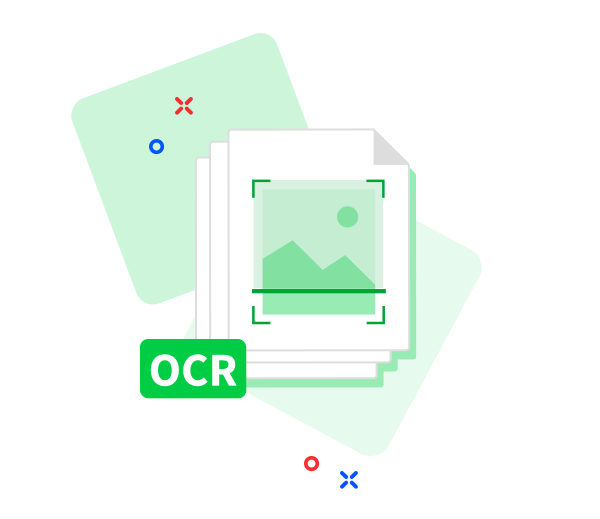
スキャンされた文書を処理できます
PDFアシスタンス: 内蔵のOCR機能で、スキャン済みの領収書、請求書、または画像を含むPDFをアップロードできます。データを抽出して、きれいで構造化されたExcelファイルへ変換する各ステップを案内します—無料です。
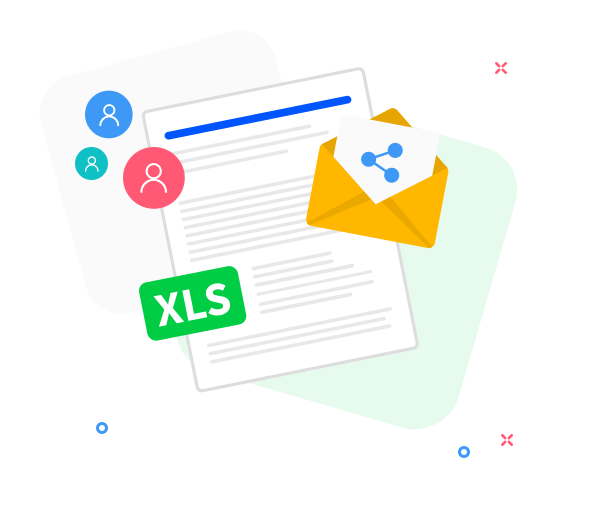
チームワークが簡単になりました
PDFアシスタンス: ツールのセキュアなリンクと組み込みの共有オプションを通じて、変換済みのExcelファイルを簡単に共有できます。チームとの円滑なコラボレーションをサポートします。
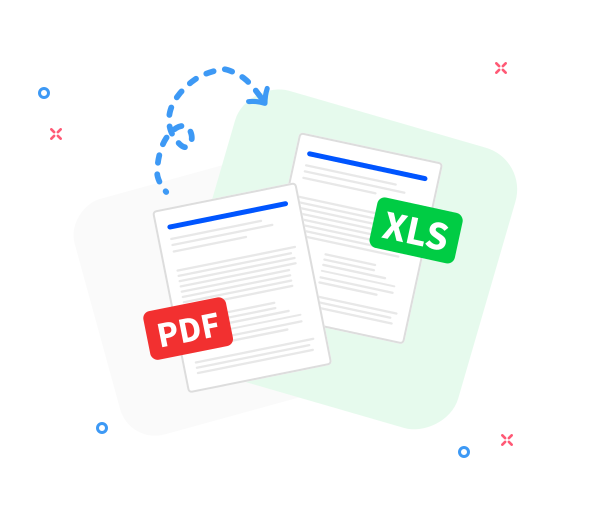
PDFをExcelに変換 - 正確・高速・ガイド付き
PDFアシスタンス: ダウンロードは不要です。PDFをアップロードし、ガイド手順に従うだけで、数秒以内に変換されたExcelファイルを受け取れます。
正確なPDFからExcelへの変換。
PDFアシスタンス: ガイド付きワークフロー全体で元の書式を保持し、毎回きれいで信頼性の高いExcel出力を提供します。
どこからでもPDFからExcelに変換。
PDFアシスタンス: 当社のオンライン変換は、スマートフォン、タブレット、デスクトップなど、あらゆるOSで安全に動作します。情報を把握しやすい文脈付きのヒントも表示します。
一度に複数のファイルを変換します。
PDFアシスタンス: 1つ以上のPDFをアップロードして変換します。ガイド付きのバッチ処理ワークフローが複数ファイルを迅速かつ正確に処理します。
あなたのデータは安全です。
PDFアシスタンス: 強力なセキュリティ対策でデータを保護します。処理後、すべてのファイルはすぐに完全に削除され、進行に合わせて明確な確認が表示されます。
PDFからExcelへの安全な変換。
PDFアシスタンス: TLS暗号化により、PDFをExcelに変換する過程で常に保護され、完全に安全です。
GDPR規格に準拠しています。
GDPR準拠の保護措置を備えたPDFアシスタンス:アップロードと変換の間、データを厳格に保護するため、自信を持って作業を進めることができます。
Frequently Asked Questions
はい。このPDF to Excelコンバーターはオンラインで無料で使用できます。登録不要、透かしなし、ソフトウェアのインストールなしで、PDFを編集可能なExcelスプレッドシートに変換でき、明確なステップバイステップの流れと画面上の役立つヒントが用意されています。
私たちのPDFアシスタントは、PDFからExcelへ表、行、列を正確に抽出するプロセスを案内します。最良の結果を得るには、構造化されていて選択可能なテキストを含むPDFから始め、次の手順に従います:1) PDFを選択、2) 出力としてExcelを選ぶ、3) 変換データを必要に応じて確認・調整する。このアプローチは摩擦を減らし、PDFからExcelへのワークフローを自信をもって進められるようにします。
はい。アップロードおよび処理中は、データはHTTPSによる安全な暗号化で保護されます。処理後、アップロードされたPDFと生成されたExcelファイルは、短い保持期間の後に当社のサーバーから自動的に削除されるため、プライバシーの懸念を軽減し、作業フローを円滑に保ちます。

PDFアシスタンス:無料でPDFをExcelに変換するためのステップバイステップガイド
すべての段階でサポートを受けられる無料のPDFからExcelへの変換のため、以下のガイド付き手順に従ってください:
- 私たちのガイド付きPDFからExcelへのツールにPDFファイルをアップロードするか、ドラッグ&ドロップして開始します。画面上のヒントが支援します。
- ガイド付きオプションでファイルを整理します—名前で並べ替えるか、不要なドキュメントを自信を持って削除してください。
- 「Excelへ変換」を選択し、PDFアシスタンスに処理を少しの間任せてください。
- Excelファイルはすぐに準備できます。ダウンロードするか、安全なリンクを介して共有してください。途中には役立つヒントも表示されます。
 ページを削除




このファイルにはパスワードが必要です
これらのファイルを無視する

間違ったパスワード
一部のファイルにはパスワードが必要です
破損したファイル
破損したファイルは処理できません。確認のため、任意のPDFリーダーでファイルを開いてください。開かない場合は、ファイルが損傷している可能性があります。クリーンなコピーを復元して、ガイド付きの手順を使ってPDFワークフローを再試行してください。
